グリッド線撮影アプリ Professional
- 3.2
- 評価
- 10.00K
- インストール数
- Free
- 価格
 分析者 App-foxy
写真を前回と同じ構図で撮り直したいとき、毎回「この位置だったかな」と感覚に頼るのは意外に難しいものです。グリッド線撮影アプリ Professionalは、撮影ガイドを使って過去の写真に近い構図を再現し、撮影後には角度の確認や前後比較まで行える医療分野のアプリです。私は、記録写真を一定の条件で残したい人にとって、一般的なカメラアプリとは違う実用性があると感じました。
特に印象に残ったのは、単に画面へグリッド線を重ねるだけではなく、「前回の写真を基準に、次の一枚を合わせる」という考え方です。肌の状態、姿勢、傷の経過、歯並び、身体の動きなど、撮影条件が少し変わるだけで比較しにくくなる場面では、この機能の価値がはっきりします。一方で、日常のスナップ写真や、見栄えのよい写真を自動で仕上げたい人には、少し目的が違います。
前回と同じ構図を作るための撮影ガイド
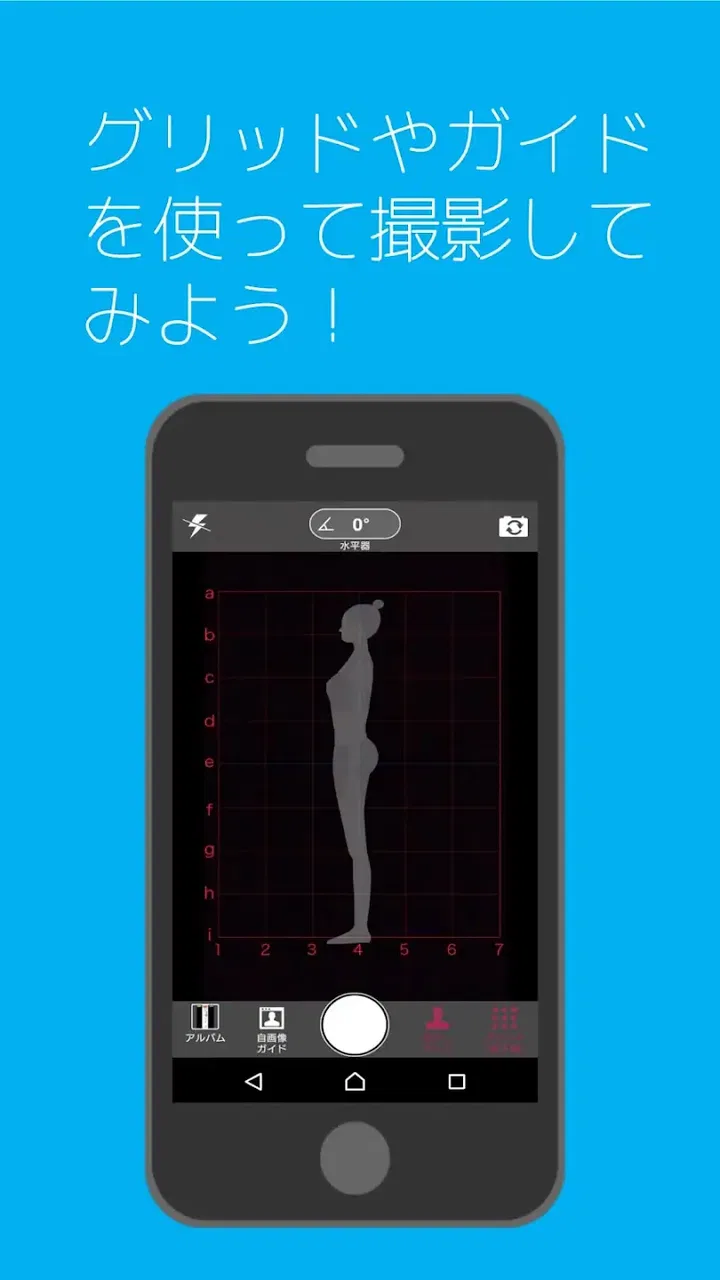
このアプリの中心は、以前撮影した写真を見ながら、同じ構図になるように新しい写真を撮れる点です。普通のカメラでもグリッド表示はできますが、線を目安にするだけでは、被写体との距離や高さ、向きまでそろえるのは簡単ではありません。過去の写真を基準として扱えるため、撮影者の記憶に頼る部分を減らせます。
こちらもおすすめ

 Temu: 億万長者気分でお買い物
Temuはなぜ何度も開かれるのか 安さを「掘り出し物探し」に変える仕掛け
目当ての商品を探す店である以上に、思いがけない安物を見つける遊び場として人を呼び戻すTemu。値引きの強さと、見過ごしにくい不便さを両面から読み解く。」「body

 Pokémon Sleep
眠りを遊びに変えるPokémon Sleep、寝る前から朝の発見まで
睡眠を測るだけではなく、眠る前の準備と朝の発見までをひと続きの習慣にする。カビゴンとポケモンたちの寝顔が、私たちの夜に入り込む仕組みを読み解く。調子のよい日ばかりではない、その不器用さも含めて見つめたい。

 LINEマンガ
を読みっぱなしにしない、本棚と無料話で続ける読書術
無料話を追うだけではもったいない。待てば無料の仕組み、読書履歴、本棚をつなげて、読みたい作品を迷わず楽しむための実践ガイド。課金の判断や通知との付き合い方も率直に解説します。

 Fever:イベント&チケット
Feverで週末の予定を決める。イベント探しから予約までの使いこなし術
イベントを眺めて終わりにしない。興味の登録から日程確認、同行者との相談まで、Feverを次の外出につなげる手順と見落としやすい注意点を解説します。探す時間を減らし、行きたい体験を選びやすくする実用ガイドです。

 LINE(ライン) - 通話・メールアプリ
LINEはなぜ使われ続けるのか 日常に根づく便利さと広がる負担
メッセージ、通話、決済、公式アカウント。LINEが日々の用事に入り込むほど、使い続ける理由と手放しにくさは同じ場所から生まれてくる。勢いの背景を利用者目線で読み解く。

 UNO!™
UNO!™の「最後の一枚」が生む緊張感。短い対戦を何度も回したくなる理由
数字や色を合わせるだけの遊びに、宣言の一瞬と反撃の余地をどう組み込んだのか。UNO!™のオンライン対戦を、手札の駆け引きから見つめる。勝負を急がせる面白さと、運に左右される物足りなさも率直に掘り下げます。
ニュースデスクの関連記事
ニュースをすべて見る


この違いは、同じ人や同じ場所を継続して記録するときに大きく出ます。たとえば、肌の変化を数日おきに確認したい場合、顔の位置が少し上がっただけでも、色や腫れの見え方が変わります。前回の輪郭や配置を画面上で確認しながら撮れば、「状態が変わった」のか「撮り方が変わった」のかを区別しやすくなります。
私なら、最初の写真を急いで撮らず、あとで基準にしやすい一枚として残します。被写体を画面の中央付近に置き、頭や手足など比較したい部分が切れないようにしておくと、次回の位置合わせが楽になります。最初の構図が曖昧だと、その後の写真も曖昧な基準を引き継ぐため、ここは地味ですが重要です。
グリッド線の役割も、単なる見た目の補助ではありません。被写体の中心、左右の端、水平な線などを意識できるので、撮影者が変わっても構図を合わせやすくなります。家族の記録を別の人が撮る場合や、同じ場所で定期的に写真を残す場合には、口頭で「もう少し右」などと伝えるより具体的です。
実際の撮影では基準写真の作り方が大切
使い始める前に考えておきたいのは、何をそろえたいのかです。被写体の位置だけを合わせたいのか、身体の向きも合わせたいのか、撮影後の角度を見たいのかで、撮影時の注意点が変わります。私は、最初に比較したい部分を決めてから、カメラの高さと被写体の姿勢を固定する使い方が向いていると思います。
たとえば、腕の状態を記録するなら、腕を画面の端に寄せすぎないことが大切です。前回の写真を重ねて見たとき、端が切れていると位置合わせの目印が減ってしまいます。顔や関節のように形がはっきりした部分は、グリッド線と組み合わせることで、前回との差を見つけやすくなります。
逆に、光の当たり方まで毎回同じにできるとは限りません。構図がそろっていても、照明や窓から入る光が違えば、色や影の印象は変わります。したがって、このアプリの撮影ガイドは比較の精度を高める道具ではありますが、専門的な診断を自動で行うものとして使うべきではありません。変化を記録し、見比べるための補助として考えるのが自然です。
撮影後の角度確認と前後比較の使い分け
撮影後に角度を確認できる点も、このアプリならではの実用的な部分です。写真を撮ったあとで「思ったより傾いていた」と気づけるため、記録として残す前に見直せます。姿勢や身体の向きを記録する場面では、見た目の印象だけでなく、角度という視点を持てるのが便利です。
ただし、角度の数字だけを見て状態を判断するのは避けたいところです。身体の向き、カメラの位置、被写体の動きが少し違えば、結果も変わります。私は、角度は単独の結論ではなく、「前回と今回の撮影条件が近いか」を確認する材料として使うのがよいと思います。
前後比較は、変化を一目で確認したいときに役立ちます。撮影した写真を別々に開くより、同じ場所や同じ姿勢を並べて見たほうが、違いを見落としにくくなります。毎日の記録では一枚ずつ見ると記憶が混ざりやすいので、比較表示を使って、その日の印象ではなく写真同士の差を見るのがおすすめです。
ここでのコツは、比較する写真を増やしすぎないことです。最初の写真と直近の写真だけを比べると大きな変化は見つけやすい一方、途中の写真を飛ばすと経過が分かりにくくなります。私は、基準写真、途中の確認写真、最新写真という順に整理して見ると、変化の流れを把握しやすいと感じます。
日常で一番役立つのは継続記録の場面
私が最も向いていると思ったのは、同じ対象を定期的に撮影する場面です。たとえば、肌の状態を自宅で記録している人なら、朝と夜で撮影位置がずれないようにガイドを使えます。撮影前に前回の写真を確認し、顔の高さや向きを合わせ、撮影後に前後を比べるという流れです。
この使い方では、毎回完璧な写真を撮ることより、条件のばらつきを小さくすることが重要です。私は撮影場所をなるべく変えず、背景に目印になるものを置き、被写体とカメラの距離を意識します。アプリだけで全条件をそろえるのではなく、撮影環境を簡単に決めておくと、ガイド機能がさらに活きます。
別の例では、姿勢の変化を記録したい人にも使いやすいでしょう。横向きの立ち姿や座った姿勢を毎回撮る場合、肩や腰の位置がずれると比較が難しくなります。前回の写真を見ながら足の位置や身体の向きを合わせれば、姿勢の違いを確認しやすくなります。家族が撮影を手伝う場合にも、グリッド線が共通の目安になります。
医療機関へ相談する前に経過を整理したいときにも、記録用の補助として役立ちます。写真を見せるかどうかは状況や相手の指示によりますが、いつ、どの向きで撮ったかをそろえておけば、自分自身が変化を説明しやすくなります。ただし、写真だけで受診の必要性を判断するのではなく、気になる症状があるなら専門家へ相談するべきです。
もう一つ、見落としにくい使い方があります。撮影を一人で行うのではなく、同じ家族や同じ担当者が繰り返し撮る場合です。撮影者が変わると、立ち位置やカメラの高さの感覚が変わりやすいですが、過去の写真とグリッド線を共通の基準にできます。これは、撮影技術の差を完全になくすものではないものの、指示をそろえる助けになります。
普通のカメラアプリやメモとの違い
一般的なカメラアプリは、明るく撮る、ピントを合わせる、写真を保存するという点では優れています。しかし、前回と同じ構図を再現し、撮影後に角度や前後の差を確認するという目的には、追加の手順が必要です。写真を別のアプリへ移し、画像を重ねたり、メモを残したりする作業を自分で組み立てなければなりません。
一方、このアプリは記録写真に必要な流れを一つの用途へ寄せています。華やかな撮影効果や編集機能を楽しむものではなく、撮影条件をそろえることを優先した道具です。私は、写真の美しさよりも「前回との差を正しく見たい」という人には、通常のカメラより目的が合っていると感じます。
画像編集アプリで半透明にした前回写真を重ねる方法もありますが、毎回その準備をするのは面倒です。画像を探し、透明度を調整し、保存先を確認する手順が増えるほど、継続記録は続きにくくなります。撮影ガイドを中心に使えるこのアプリは、そうした手作業を減らしたい人に向きます。
ただ、写真を細かく補正したい人、色味を調整したい人、複数の記録を高度に整理したい人には、専用の編集アプリやクラウド管理のほうが便利な場合があります。このアプリは比較の入口としては分かりやすい一方、写真管理全体を置き換える製品ではありません。必要な作業が「構図をそろえること」なのか「記録を長期管理すること」なのかで選ぶべきです。
使う前に知っておきたい制限と注意点
まず、グリッド線が表示されていても、被写体が毎回同じ姿勢になるとは限りません。顔の向き、肩の高さ、手の位置などが変われば、写真の比較には限界があります。私は撮影前に一度深呼吸し、無理に姿勢を合わせるのではなく、自然な状態を保つことを優先します。記録のために身体へ負担をかける使い方は避けたいところです。
次に、角度計測は撮影環境の影響を受けると考えておくべきです。カメラが斜めになっていたり、被写体が動いたりすれば、表示された角度をそのまま客観的な測定値として扱うのは危険です。比較の補助として使い、重要な判断は医療専門家の説明と合わせて行うのが安全です。
画面を見ながら撮影すると、被写体の状態より位置合わせに意識が向きすぎることもあります。撮影者がいるなら、アプリの画面だけでなく、被写体が無理をしていないかも確認してください。一人で撮る場合は、撮影回数を増やしすぎず、必要な構図が取れたら終えるほうが現実的です。
対応環境については、Androidでは4.4以降が利用条件になっています。比較的古い端末でも対象になりやすい点は助かりますが、実際の操作感は端末のカメラや画面サイズによって変わる可能性があります。インストールを検討するときは、自分の端末で撮影画面を見やすく操作できるかを確認したいです。
料金面では無料で使えるアプリなので、継続記録のために試しやすいのは大きな利点です。医療分野のアプリとして公開されており、対象年齢は三歳以上です。ただし、無料であることと、医療上の判断を代替できることは別です。私は、記録と比較の道具として使い、診断や治療の結論をこのアプリだけに任せないという線引きをおすすめします。
どんな人なら使い続けやすいか
このアプリが特に合うのは、同じ対象を同じ向きで繰り返し撮る必要がある人です。肌や身体の状態を記録したい人、姿勢の変化を見たい人、家族の経過写真を整理したい人なら、撮影ガイドの恩恵を受けやすいでしょう。撮影のたびに構図がずれて困っているなら、試す理由は十分あります。
反対に、旅行写真、料理写真、人物のポートレート、SNS向けの加工を主な目的にする人には、優先順位が合わないと思います。そうした用途では、明るさ補正やフィルター、背景処理などを備えた通常のカメラアプリのほうが満足しやすいです。グリッド線撮影アプリ Professionalは、写真をきれいに作るより、条件をそろえて変化を見やすくするためのアプリです。
開発元はNaradewa Inc.で、公開日は2016年3月30日です。現在のバージョンは1.1.38で、ストア上では一万回以上インストールされています。平均評価は5点満点中3.2で、評価数はおよそ40件です。数字だけで判断するより、自分の目的が前回写真との比較にあるかを基準にしたほうが、このアプリの価値を見誤りにくいでしょう。
私は、初回から完璧に使いこなそうとせず、まず一つの記録テーマに絞るのがよいと思います。たとえば「毎週同じ向きで腕を撮る」「同じ場所で姿勢を撮る」のように決め、基準写真を丁寧に作ります。その後、撮影ガイドで位置を合わせ、撮影後に角度と前後比較を確認する。この順番なら、機能を増やしすぎず、アプリの中心的な強みを実感できます。
最終的に、このアプリの評価は、カメラの高画質さではなく、記録の再現性をどれだけ必要としているかで決まります。私は、毎回違う写真になってしまう問題を減らしたい人には、無料で試せる実用的な選択肢だと感じました。一方で、診断機能や高度な写真管理、作品向けの編集を求める人には別の道具が適しています。前回と同じ構図で撮ることに価値を感じるなら、撮影ガイドを中心に使うことで、このアプリの良さを無理なく引き出せます。
グリッド線撮影アプリ Professionalに関するよくある質問
01グリッド線撮影アプリ Professionalは、どのようなアプリですか?
グリッド線撮影アプリ Professionalは、カメラのプレビュー画面に補助線を表示し、写真の構図や水平・垂直のバランスを整えやすくする撮影アプリです。三分割法を意識した構図、建物の直線、料理や商品写真の配置確認などに役立ちます。撮影前に線の見え方を確認できるため、後からトリミングして調整する手間を減らしたい人に向いています。
02どのようなグリッド線や撮影補助機能を利用できますか?
利用できるグリッドの種類や細かな設定は端末やアプリのバージョンによって異なりますが、一般的には画面を均等に分割する線や、構図を確認しやすい補助線を表示できます。風景、人物、建築物など撮影対象に合わせて線を使い分けることで、被写体の位置や余白を調整しやすくなります。
03撮影した写真の画質や保存方法に影響はありますか?
グリッド線は基本的に撮影時の構図確認を目的とした表示であり、通常は保存される写真そのものに線を写し込まない使い方が想定されています。ただし、写真の解像度、保存形式、カメラ切り替えの対応状況は端末や設定によって異なる場合があります。大切な撮影の前に、実際に保存して画質とグリッドの扱いを確認すると安心です。
04初心者でも簡単に使えますか?
基本的な使い方は、アプリを起動してカメラを許可し、プレビュー上に表示するグリッド線を選ぶだけなので、カメラアプリに慣れていない人でも始めやすい設計です。最初は三分割の線を使い、水平線や被写体の目線を線に合わせる練習をすると効果を実感しやすくなります。
05無料で利用できますか?課金や権限について注意点はありますか?
料金体系は配信ストアやアプリの更新状況によって変わる可能性があるため、ダウンロード前に掲載ページで無料版の範囲、広告、追加機能、買い切りまたはサブスクリプションの有無を確認してください。また、カメラへのアクセス許可は撮影に必要です。写真へのアクセスや通知など、撮影に不要に感じる権限が表示された場合は内容を確認してから許可することをおすすめします。
メリット
- 撮影画面にグリッド線を表示でき、構図を整えやすい
- 線の種類や間隔を調整でき、用途に合わせて使える
- 建物や風景の水平・垂直を確認しやすい
- シンプルな操作で撮影前の設定を素早く変更できる
- 写真撮影の練習やSNS用画像の構図確認に役立つ
デメリット
- グリッド線は撮影後の写真には通常保存されない
- 高度な編集機能やフィルターは限られている
- 機種によってカメラ機能の対応に差が出る場合がある
- 広告や追加機能の表示が気になることがある
- グリッド線を必要としない人には機能が限定的に感じられる

グリッド線撮影アプリ Professional
ギャラリー